Guía Completa de Kitty Terminal
Cubre instalación multiplataforma, configuración básica y avanzada, fuentes con ligaduras, temas, layouts nativos, multiplexación sin tmux, kittens, control remoto, sesiones, shell integration y numerosos trucos de productividad para usuarios de terminal, especialmente aquellos que trabajan con Vim/Neovim y flujos de trabajo intensivos en consola.
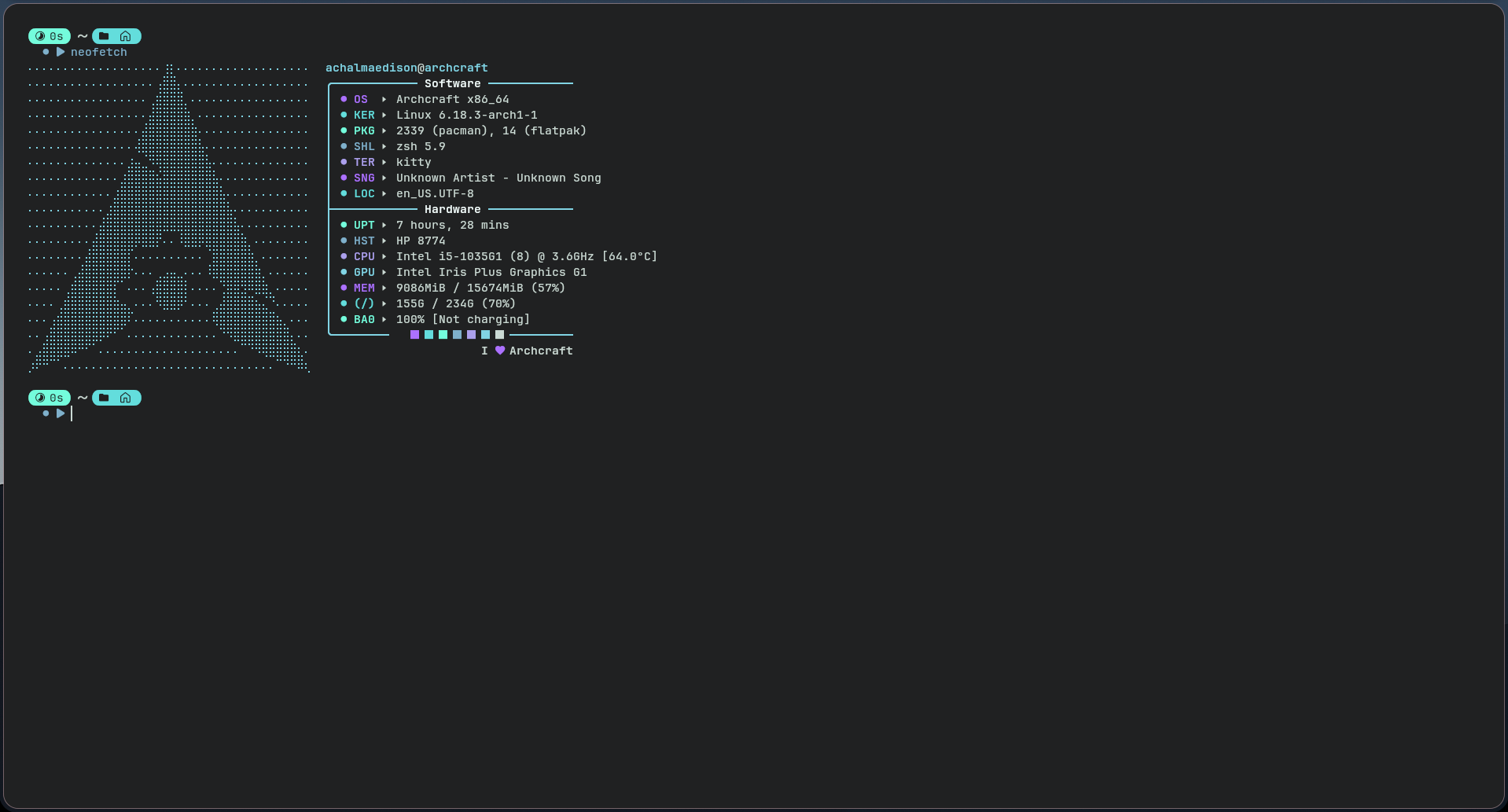
¿Qué es Kitty?
Kitty es un emulador de terminal moderno, rápido y rico en características, diseñado desde cero para aprovechar las GPUs modernas. Creado por Kovid Goyal, es conocido por:
Características Principales:
- Renderizado GPU acelerado: Extremadamente rápido
- Soporte Unicode completo: Incluyendo emojis y ligaduras
- True color: 24-bit RGB
- Ligaduras de fuentes: Soporte nativo
- Imágenes en terminal: Protocolo propio de alta calidad
- Multiplexación: Tabs y splits nativos
- Extensible: Sistema de kittens (plugins)
- Control remoto: API completa
- Configuración simple: Archivo único y legible
Por Qué Usar Kitty
Ventajas sobre otros terminales:
| Característica | Kitty | Alacritty | iTerm2 | GNOME Terminal |
|---|---|---|---|---|
| Renderizado por GPU | Sí | Sí | Sí | No |
| Pestañas nativas | Sí | No | Sí | Sí |
| División de paneles | Sí | No | Sí | No |
| Soporte para imágenes | Sí | No | Sí | No |
| Ligaduras (ligatures) | Sí | Sí | Sí | Sí |
| Sistema de extensiones | Sí (kittens) | No | Sí | No |
| Control remoto (SSH) | Sí | No | Sí | No |
| Multiplataforma | Sí (Linux/macOS/Windows) | Sí (Linux/macOS/Windows) | No (solo macOS) | No (solo Linux) |
1 Instalación
1.1 Requisitos del Sistema
Mínimos:
- OpenGL 3.3+
- Linux, macOS, o Windows (WSL)
- Python 3.6+
Recomendados:
- GPU moderna con drivers actualizados
- Monitor de alta resolución (4K/Retina)
- Fuente con ligaduras (FiraCode, JetBrains Mono)
1.2 Linux
Ubuntu/Debian:
sudo apt install kittyArch Linux:
sudo pacman -S kittyFedora:
sudo dnf install kittyDesde binario oficial (recomendado):
curl -L https://sw.kovidgoyal.net/kitty/installer.sh | sh /dev/stdin1.3 macOS
Homebrew:
brew install --cask kittyDesde DMG:
Descargar desde: https://github.com/kovidgoyal/kitty/releases
1.4 Windows (WSL)
curl -L https://sw.kovidgoyal.net/kitty/installer.sh | sh /dev/stdin1.5 Verificar Instalación
kitty --version1.6 Instalación de Dependencias Opcionales
# Herramientas útiles para kittens
sudo apt install imagemagick          # Procesamiento de imágenes
sudo apt install bat                  # Mejor syntax highlighting
sudo apt install fzf                  # Fuzzy finder
sudo apt install ripgrep              # Búsqueda rápida
2 Filosofía y Diseño
2.1 Principios de Diseño
- Velocidad: GPU rendering para máximo rendimiento
- Simplicidad: Configuración en un solo archivo
- Extensibilidad: Kittens para añadir funcionalidad
- Estándares: Soporte completo de especificaciones modernas
- Teclado primero: Control total desde teclado
2.2 Arquitectura
Componentes principales:
- Core (C): Renderizado GPU, performance crítico
- UI (Python): Interfaz, configuración, extensibilidad
- Kittens (Python/Go): Programas auxiliares
Stack tecnológico:
- OpenGL para renderizado
- HarfBuzz para text shaping
- FontConfig para gestión de fuentes
- libunistring para Unicode
3 Conceptos Básicos
3.1 Jerarquía: OS Windows > Tabs > Windows
┌─────────────────────────────────────┐
│ OS Window (ventana del sistema)     │
│ ┌───────────────────────────────┐   │
│ │ Tab 1    Tab 2    Tab 3       │   │
│ ├───────────────────────────────┤   │
│ │ ┌──────────┬──────────┐       │   │
│ │ │ Window 1 │ Window 2 │       │   │
│ │ │          │          │       │   │
│ │ └──────────┴──────────┘       │   │
│ └───────────────────────────────┘   │
└─────────────────────────────────────┘
OS Window: Ventana del sistema operativo Tab: Pestaña dentro de un OS Window Window: Panel dentro de un Tab (como splits en tmux)
3.2 Primer Uso
Al abrir Kitty por primera vez:
# Abrir Kitty
kitty

# Ver ayuda
Ctrl+Shift+F1

# Editar configuración
Ctrl+Shift+F2

# Recargar configuración
Ctrl+Shift+F5
4 Configuración (kitty.conf)
4.1 Ubicación del Archivo
Linux/macOS: ~/.config/kitty/kitty.conf
Windows: %LOCALAPPDATA%\kitty\kitty.conf
4.2 Generar Configuración Por Defecto
# Generar con comentarios
kitty +runpy 'from kitty.config import *; print(commented_out_default_config())'

# O abrir para editar
Ctrl+Shift+F2
4.3 Estructura de Configuración
Secciones principales:
- Fuentes
- Cursor
- Scrollback
- Mouse
- Terminal bell
- Window layout
- Tab bar
- Color scheme
- Advanced
- OS tweaks
- Keyboard shortcuts
4.4 Configuración Básica Recomendada
# ==========================================
# CONFIGURACIÓN BÁSICA DE KITTY
# ==========================================

# Fuentes
font_family      JetBrains Mono
bold_font        auto
italic_font      auto
bold_italic_font auto
font_size        12.0

# Cursor
cursor_shape block
cursor_blink_interval 0
cursor_stop_blinking_after 15.0

# Scrollback
scrollback_lines 10000
scrollback_pager less --chop-long-lines --RAW-CONTROL-CHARS +INPUT_LINE_NUMBER

# Mouse
mouse_hide_wait 3.0
url_color #0087bd
url_style curly
open_url_with default
detect_urls yes
copy_on_select no

# Ventanas
remember_window_size  yes
initial_window_width  640
initial_window_height 400
window_border_width 0.5pt
window_margin_width 0
window_padding_width 0
active_border_color #00ff00
inactive_border_color #cccccc

# Pestañas
tab_bar_edge bottom
tab_bar_style fade
tab_bar_min_tabs 2
tab_title_template "{index}: {title}"

# Colores (Dracula theme)
foreground #f8f8f2
background #282a36
selection_foreground #ffffff
selection_background #44475a

# Negro
color0  #21222c
color8  #6272a4

# Rojo
color1  #ff5555
color9  #ff6e6e

# Verde
color2  #50fa7b
color10 #69ff94

# Amarillo
color3  #f1fa8c
color11 #ffffa5

# Azul
color4  #bd93f9
color12 #d6acff

# Magenta
color5  #ff79c6
color13 #ff92df

# Cyan
color6  #8be9fd
color14 #a4ffff

# Blanco
color7  #f8f8f2
color15 #ffffff

# Rendimiento
repaint_delay 10
input_delay 3
sync_to_monitor yes

# Bell
enable_audio_bell no
visual_bell_duration 0.0
window_alert_on_bell yes
bell_on_tab "🔔 "

# Advanced
shell .
editor .
allow_remote_control yes
listen_on unix:/tmp/kitty
clipboard_control write-clipboard write-primary read-clipboard-ask read-primary-ask

# OS Específico (macOS)
macos_titlebar_color system
macos_option_as_alt no
macos_hide_from_tasks no
macos_quit_when_last_window_closed no

# Layouts habilitados
enabled_layouts tall:bias=50;full_size=1,stack,fat:bias=50;full_size=1,grid,splits

# ==========================================
# MAPEOS DE TECLADO
# ==========================================

# Modificador principal
kitty_mod ctrl+shift

# Clipboard
map kitty_mod+c copy_to_clipboard
map kitty_mod+v paste_from_clipboard
map kitty_mod+s paste_from_selection

# Scrolling
map kitty_mod+up scroll_line_up
map kitty_mod+down scroll_line_down
map kitty_mod+page_up scroll_page_up
map kitty_mod+page_down scroll_page_down
map kitty_mod+home scroll_home
map kitty_mod+end scroll_end
map kitty_mod+h show_scrollback
map kitty_mod+g show_last_command_output

# Ventanas
map kitty_mod+enter new_window
map kitty_mod+n new_os_window
map kitty_mod+w close_window
map kitty_mod+] next_window
map kitty_mod+[ previous_window
map kitty_mod+f move_window_forward
map kitty_mod+b move_window_backward
map kitty_mod+` move_window_to_top
map kitty_mod+r start_resizing_window
map kitty_mod+1 first_window
map kitty_mod+2 second_window
map kitty_mod+3 third_window
map kitty_mod+4 fourth_window
map kitty_mod+5 fifth_window

# Tabs
map kitty_mod+t new_tab
map kitty_mod+q close_tab
map kitty_mod+right next_tab
map kitty_mod+left previous_tab
map kitty_mod+. move_tab_forward
map kitty_mod+, move_tab_backward
map kitty_mod+alt+t set_tab_title

# Layouts
map kitty_mod+l next_layout

# Fuentes
map kitty_mod+equal change_font_size all +2.0
map kitty_mod+minus change_font_size all -2.0
map kitty_mod+backspace change_font_size all 0

# Misc
map kitty_mod+f1 show_kitty_doc overview
map kitty_mod+f2 edit_config_file
map kitty_mod+f5 load_config_file
map kitty_mod+f6 debug_config
map kitty_mod+f11 toggle_fullscreen
map kitty_mod+f10 toggle_maximized
map kitty_mod+u kitten unicode_input
map kitty_mod+e open_url_with_hints
map kitty_mod+escape kitty_shell window

# Opacidad de fondo
map kitty_mod+a>m set_background_opacity +0.1
map kitty_mod+a>l set_background_opacity -0.1
map kitty_mod+a>1 set_background_opacity 1
map kitty_mod+a>d set_background_opacity default

# Reset terminal
map kitty_mod+delete clear_terminal reset active
4.5 Configuración Avanzada
Fuentes con fallbacks:
font_family      JetBrains Mono
# Símbolos especiales
symbol_map U+E0A0-U+E0A3,U+E0C0-U+E0C7 PowerlineSymbols
# Emojis
symbol_map U+1F300-U+1F9FF Noto Color Emoji
Ligaduras:
# Habilitar ligaduras
disable_ligatures never
# O solo cuando el cursor no está sobre ellas
# disable_ligatures cursor
Modificar fuentes:
# Ajustar posición del underline
modify_font underline_position 2
modify_font underline_thickness 150%
# Ajustar tamaño de celda
modify_font cell_width 100%
modify_font cell_height 100%
5 Atajos de Teclado
5.1 Modificador Principal
Por defecto kitty_mod = Ctrl+Shift
En macOS algunos también usan Cmd (⌘)
5.2 Scrolling
| Atajo | Acción |
|---|---|
Ctrl+Shift+Up |
Scroll línea arriba |
Ctrl+Shift+Down |
Scroll línea abajo |
Ctrl+Shift+Page Up |
Scroll página arriba |
Ctrl+Shift+Page Down |
Scroll página abajo |
Ctrl+Shift+Home |
Ir al inicio |
Ctrl+Shift+End |
Ir al final |
Ctrl+Shift+Z |
Prompt anterior (shell integration) |
Ctrl+Shift+X |
Prompt siguiente (shell integration) |
Ctrl+Shift+H |
Ver scrollback en pager |
Ctrl+Shift+G |
Ver último comando (shell integration) |
Ctrl+Shift+/ |
Buscar en scrollback |
5.3 Tabs
| Atajo | Acción |
|---|---|
Ctrl+Shift+T |
Nueva tab |
Ctrl+Shift+Q |
Cerrar tab |
Ctrl+Shift+Right |
Tab siguiente |
Ctrl+Shift+Left |
Tab anterior |
Ctrl+Shift+. |
Mover tab adelante |
Ctrl+Shift+, |
Mover tab atrás |
Ctrl+Shift+Alt+T |
Renombrar tab |
Ctrl+Alt+1...9 |
Ir a tab N |
5.4 Windows (Ventanas dentro de Tabs)
| Atajo | Acción |
|---|---|
Ctrl+Shift+Enter |
Nueva window |
Ctrl+Shift+N |
Nueva OS window |
Ctrl+Shift+W |
Cerrar window |
Ctrl+Shift+] |
Window siguiente |
Ctrl+Shift+[ |
Window anterior |
Ctrl+Shift+F |
Mover window adelante |
Ctrl+Shift+B |
Mover window atrás |
Ctrl+Shift+`` `| Mover window al top | |Ctrl+Shift+R| Redimensionar window | |Ctrl+Shift+F7| Selección visual de window | |Ctrl+Shift+F8| Swap visual de window | |Ctrl+Shift+1…0` |
Ir a window N |
5.6 Layouts
| Atajo | Acción |
|---|---|
Ctrl+Shift+L |
Siguiente layout |
5.7 Clipboard
| Atajo | Acción |
|---|---|
Ctrl+Shift+C |
Copiar |
Ctrl+Shift+V |
Pegar |
Ctrl+Shift+S |
Pegar de selección |
Ctrl+Shift+O |
Pasar selección a programa |
5.8 Fuentes
| Atajo | Acción |
|---|---|
Ctrl+Shift+Equal |
Aumentar tamaño |
Ctrl+Shift+Minus |
Disminuir tamaño |
Ctrl+Shift+Backspace |
Reset tamaño |
5.9 Miscelánea
| Atajo | Acción |
|---|---|
Ctrl+Shift+F1 |
Mostrar ayuda |
Ctrl+Shift+F2 |
Editar config |
Ctrl+Shift+F5 |
Recargar config |
Ctrl+Shift+F6 |
Debug config |
Ctrl+Shift+F11 |
Toggle fullscreen |
Ctrl+Shift+F10 |
Toggle maximized |
Ctrl+Shift+U |
Input Unicode |
Ctrl+Shift+E |
Open URL hints |
Ctrl+Shift+Escape |
Kitty shell |
Ctrl+Shift+Delete |
Reset terminal |
5.10 Atajos en macOS
Reemplazan algunos con Cmd (⌘):
| Windows/Linux | macOS |
|---|---|
Ctrl+Shift+T |
Cmd+T |
Ctrl+Shift+W |
Cmd+W |
Ctrl+Shift+C |
Cmd+C |
Ctrl+Shift+V |
Cmd+V |
Ctrl+Shift+N |
Cmd+N |
Ctrl+Shift+F2 |
Cmd+, |
Ctrl+Shift+F11 |
Ctrl+Cmd+F |
6 Ventanas y Pestañas
6.1 Concepto de Multiplexación
Kitty tiene multiplexación nativa (sin necesidad de tmux):
Jerarquía:
OS Window (kitty instance)
  └── Tab 1
      ├── Window 1
      ├── Window 2
      └── Window 3
  └── Tab 2
      └── Window 1
6.2 Crear Ventanas y Tabs
Nueva window:
# Atajo
Ctrl+Shift+Enter

# Comando
kitty @ launch --type=window

# Con directorio específico
map f1 launch --cwd=current
Nueva tab:
# Atajo
Ctrl+Shift+T

# Con programa
map f1 new_tab_with_cwd
Nueva OS window:
Ctrl+Shift+N6.4 Mover Windows y Tabs
Mover windows:
map ctrl+shift+f move_window_forward
map ctrl+shift+b move_window_backward
map ctrl+shift+` move_window_to_top

# Direccional
map shift+up move_window up
map shift+down move_window down
map shift+left move_window left
map shift+right move_window right
Mover tabs:
map ctrl+shift+. move_tab_forward
map ctrl+shift+, move_tab_backward
6.5 Detach (Separar)
Detach window:
# A nueva OS window
map ctrl+f2 detach_window

# A nueva tab
map ctrl+f3 detach_window new-tab

# A tab anterior
map ctrl+f3 detach_window tab-prev

# Preguntar destino
map ctrl+f4 detach_window ask
Detach tab:
# A nueva OS window
map ctrl+f2 detach_tab

# Preguntar destino
map ctrl+f4 detach_tab ask
6.6 Títulos Personalizados
# Renombrar tab
map ctrl+shift+alt+t set_tab_title

# Renombrar window
map f1 set_window_title

# Template de título
tab_title_template "{index}: {title}"
7 Layouts (Diseños)
7.1 Layouts Disponibles
Kitty tiene 7 layouts built-in:
- Stack: Una window a la vez (maximizada)
- Tall: Una o más windows full-height a la izquierda
- Fat: Una o más windows full-width arriba
- Grid: Grid balanceado
- Splits: Arreglo arbitrario (como tmux)
- Horizontal: Todas las windows lado a lado
- Vertical: Todas las windows una debajo de otra
7.2 Stack Layout
┌────────────────────────────┐
│                            │
│                            │
│       Window Actual        │
│       (maximizada)         │
│                            │
│                            │
└────────────────────────────┘
Configuración:
enabled_layouts stack7.3 Tall Layout
┌──────────┬─────────────────┐
│          │                 │
│          │                 │
│          ├─────────────────┤
│  Full    │                 │
│  Height  │                 │
│          ├─────────────────┤
│          │                 │
│          │                 │
└──────────┴─────────────────┘
Configuración:
enabled_layouts tall:bias=50;full_size=1;mirrored=false

# Opciones:
# bias: 10-90 (split horizontal)
# full_size: número de windows full-height
# mirrored: true/false (full-height a la derecha)
Acciones:
# Aumentar/disminuir windows full-height
map ctrl+[ layout_action decrease_num_full_size_windows
map ctrl+] layout_action increase_num_full_size_windows

# Toggle mirror
map ctrl+/ layout_action mirror toggle

# Cambiar bias
map ctrl+. layout_action bias 50 62 70
7.4 Fat Layout
┌────────────────────────────┐
│                            │
│      Full Width            │
│                            │
├─────────┬─────────┬────────┤
│         │         │        │
│         │         │        │
└─────────┴─────────┴────────┘
Configuración:
enabled_layouts fat:bias=50;full_size=1;mirrored=falseMismas acciones que Tall layout.
7.5 Grid Layout
┌────────┬────────┬────────┐
│        │        │        │
│        │        │        │
├────────┼────────┼────────┤
│        │        │        │
│        │        │        │
└────────┴────────┴────────┘
Configuración:
enabled_layouts grid7.6 Splits Layout
El más flexible - como tmux/vim splits.
┌──────────┬─────────────────┐
│          │                 │
│          │                 │
│          ├────────┬────────┤
│          │        │        │
│          │        │        │
│          ├────────┴────────┤
│          │                 │
│          │                 │
└──────────┴─────────────────┘
Configuración:
enabled_layouts splits:split_axis=horizontal
# split_axis: horizontal, vertical, auto
Crear splits:
# Split horizontal
map f5 launch --location=hsplit

# Split vertical
map f6 launch --location=vsplit

# Split auto (horizontal si ancho, vertical si alto)
map f4 launch --location=split

# Rotar split (horizontal <-> vertical)
map f7 layout_action rotate

# Mover window
map shift+up move_window up
map shift+down move_window down
map shift+left move_window left
map shift+right move_window right

# Mover window al borde
map ctrl+shift+up layout_action move_to_screen_edge top
map ctrl+shift+down layout_action move_to_screen_edge bottom
map ctrl+shift+left layout_action move_to_screen_edge left
map ctrl+shift+right layout_action move_to_screen_edge right

# Bias del split
map ctrl+. layout_action bias 80
7.7 Horizontal y Vertical Layouts
Horizontal (lado a lado):
┌────────┬────────┬────────┐
│        │        │        │
│        │        │        │
│        │        │        │
│        │        │        │
└────────┴────────┴────────┘
Vertical (uno debajo del otro):
┌────────────────────────────┐
│                            │
├────────────────────────────┤
│                            │
├────────────────────────────┤
│                            │
└────────────────────────────┘
Configuración:
enabled_layouts horizontal,vertical7.8 Cambiar Entre Layouts
# Siguiente layout
map ctrl+shift+l next_layout

# Ir a layout específico
map ctrl+alt+t goto_layout tall
map ctrl+alt+s goto_layout stack

# Toggle layout
map ctrl+alt+z toggle_layout stack
7.9 Redimensionar Windows
Modo interactivo:
Ctrl+Shift+R
# Seguir instrucciones en pantalla
Atajos directos:
map ctrl+left resize_window narrower
map ctrl+right resize_window wider
map ctrl+up resize_window taller
map ctrl+down resize_window shorter 3
map ctrl+home resize_window reset
8 Fuentes
8.1 Configuración Básica
font_family      JetBrains Mono
bold_font        auto
italic_font      auto
bold_italic_font auto
font_size        12.0
8.2 Fuentes Recomendadas
Con ligaduras:
- JetBrains Mono
- Fira Code
- Cascadia Code
- Victor Mono
- Iosevka
Mono clásicas:
- IBM Plex Mono
- Source Code Pro
- Ubuntu Mono
- Inconsolata
8.3 Fuentes con Powerline
# Método 1: Usar font con powerline incluido
font_family JetBrains Mono Nerd Font

# Método 2: Symbol map
font_family JetBrains Mono
symbol_map U+E0A0-U+E0A3,U+E0C0-U+E0C7 PowerlineSymbols
8.4 Symbol Maps
Mapear rangos Unicode a fuentes específicas:
# Powerline
symbol_map U+E0A0-U+E0A3,U+E0C0-U+E0C7 PowerlineSymbols

# Emojis
symbol_map U+1F300-U+1F64F,U+1F680-U+1F6FF Noto Color Emoji

# Math
symbol_map U+2200-U+22FF STIX Two Math
8.5 Ligaduras
# Siempre habilitadas
disable_ligatures never

# Deshabilitadas cuando cursor está sobre ellas
disable_ligatures cursor

# Siempre deshabilitadas
disable_ligatures always
Controlar por window:
map alt+1 disable_ligatures_in active always
map alt+2 disable_ligatures_in all never
map alt+3 disable_ligatures_in tab cursor
8.6 Font Features
# Habilitar features específicas
# Ejemplo con Fira Code:
font_features FiraCode-Regular +zero +onum +ss01 +ss02

# Deshabilitar ligatures pero mantener calt
font_features FiraCode-Regular -liga +calt
8.7 Modificar Fuentes
# Ajustar underline
modify_font underline_position -2
modify_font underline_thickness 150%

# Ajustar strikethrough
modify_font strikethrough_position 2px

# Ajustar tamaño de celda
modify_font cell_width 80%
modify_font cell_height -2px

# Ajustar baseline
modify_font baseline 3
8.8 Kitten para Elegir Fuentes
# UI interactiva para elegir fuentes
kitten choose-fonts

# Previsualizar todas las fuentes
kitten choose-fonts --preview
9 Colores y Temas
9.1 Estructura de Colores
# Colores básicos
foreground #foreground_color
background #background_color

# Selección
selection_foreground #color
selection_background #color

# Cursor
cursor #color
cursor_text_color #color

# Tabla de colores (16 básicos)
# Negro
color0  #color
color8  #color

# Rojo
color1  #color
color9  #color

# Verde
color2  #color
color10 #color

# Amarillo
color3  #color
color11 #color

# Azul
color4  #color
color12 #color

# Magenta
color5  #color
color13 #color

# Cyan
color6  #color
color14 #color

# Blanco
color7  #color
color15 #color

# Colores extendidos (256 colores)
color16 #color
color17 #color
# ... hasta color255
9.2 Temas Populares
Dracula:
foreground #f8f8f2
background #282a36
selection_foreground #ffffff
selection_background #44475a

color0  #21222c
color8  #6272a4
color1  #ff5555
color9  #ff6e6e
color2  #50fa7b
color10 #69ff94
color3  #f1fa8c
color11 #ffffa5
color4  #bd93f9
color12 #d6acff
color5  #ff79c6
color13 #ff92df
color6  #8be9fd
color14 #a4ffff
color7  #f8f8f2
color15 #ffffff
Nord:
foreground #d8dee9
background #2e3440

color0  #3b4252
color8  #4c566a
color1  #bf616a
color9  #bf616a
color2  #a3be8c
color10 #a3be8c
color3  #ebcb8b
color11 #ebcb8b
color4  #81a1c1
color12 #81a1c1
color5  #b48ead
color13 #b48ead
color6  #88c0d0
color14 #8fbcbb
color7  #e5e9f0
color15 #eceff4
Gruvbox Dark:
foreground #ebdbb2
background #282828

color0  #282828
color8  #928374
color1  #cc241d
color9  #fb4934
color2  #98971a
color10 #b8bb26
color3  #d79921
color11 #fabd2f
color4  #458588
color12 #83a598
color5  #b16286
color13 #d3869b
color6  #689d6a
color14 #8ec07c
color7  #a89984
color15 #ebdbb2
9.3 Kitten Themes
# Browser de temas interactivo
kitten themes

# Listar temas disponibles
kitten themes --list

# Aplicar tema específico
kitten themes --reload-in=all Dracula
9.4 Opacidad y Blur
# Opacidad del background
background_opacity 0.9

# Background blur (macOS y KDE)
background_blur 20

# Dynamic opacity (permite cambiar con atajos)
dynamic_background_opacity yes

# Cambiar opacidad con atajos
map ctrl+shift+a>m set_background_opacity +0.1
map ctrl+shift+a>l set_background_opacity -0.1
map ctrl+shift+a>1 set_background_opacity 1
map ctrl+shift+a>d set_background_opacity default
9.5 Background Image
background_image /path/to/image.png
background_image_layout tiled
# Opciones: tiled, mirror-tiled, scaled, clamped, centered, cscaled
background_image_linear no
background_tint 0.5
9.6 Dim Text
# Atenuar texto con atributo DIM
dim_opacity 0.4
10 Cursor y Scrollback
10.1 Cursor
Forma:
cursor_shape block
# Opciones: block, beam, underline
Forma cuando no enfocado:
cursor_shape_unfocused hollow
# Opciones: block, beam, underline, hollow, unchanged
Grosor:
cursor_beam_thickness 1.5
cursor_underline_thickness 2.0
Blink:
# Intervalo de blink (segundos)
cursor_blink_interval -1
# -1 = usar default del sistema
# 0 = deshabilitado
# >0 = intervalo personalizado

# Parar blink después de inactividad
cursor_stop_blinking_after 15.0

# Animación de blink
cursor_blink_interval 0.5 ease-in-out
Color:
cursor #cccccc
cursor_text_color #111111
# O usar: cursor_text_color background
Cursor Trail:
# Animación de "estela" del cursor
cursor_trail 5
cursor_trail_decay 0.1 0.4
cursor_trail_start_threshold 2
cursor_trail_color #ff0000
10.2 Scrollback
Líneas de historial:
scrollback_lines 10000
# -1 = infinito (no recomendado)
Pager:
scrollback_pager less --chop-long-lines --RAW-CONTROL-CHARS +INPUT_LINE_NUMBER

# Con neovim
scrollback_pager nvim --cmd 'set eventignore=FileType' +'nnoremap q ZQ' +'call nvim_open_term(0, {})' +'set nomodified nolist' +'$' -
Scrollback Pager History:
# Scrollback separado para pager (MB)
scrollback_pager_history_size 10
Fill Window:
# Llenar con scrollback al agrandar window
scrollback_fill_enlarged_window no
Scroll Multiplier:
# Mouse wheel
wheel_scroll_multiplier 5.0
wheel_scroll_min_lines 1

# Touch
touch_scroll_multiplier 1.0
10.3 Scrollbar
# Cuándo mostrar scrollbar
scrollbar scrolled
# Opciones: scrolled, hovered, scrolled-and-hovered, always, never

# Interactivo
scrollbar_interactive yes

# Jump on click
scrollbar_jump_on_click yes

# Ancho
scrollbar_width 0.5
scrollbar_hover_width 1

# Opacidad
scrollbar_handle_opacity 0.5
scrollbar_track_opacity 0

# Colores
scrollbar_handle_color foreground
scrollbar_track_color foreground
11 Mouse
11.1 Comportamiento Básico
# Ocultar cursor después de inactividad
mouse_hide_wait 3.0
# 0 = nunca
# <0 = ocultar inmediatamente al escribir

# Focus follows mouse
focus_follows_mouse no
11.2 URLs
# Color y estilo de URLs
url_color #0087bd
url_style curly
# Opciones: none, straight, double, curly, dotted, dashed

# Programa para abrir URLs
open_url_with default

# Prefijos detectados
url_prefixes file ftp ftps gemini git gopher http https irc ircs kitty mailto news sftp ssh

# Detectar URLs
detect_urls yes

# Mostrar target de hyperlinks
show_hyperlink_targets no

# Underline de hyperlinks
underline_hyperlinks hover
# Opciones: hover, always, never
11.3 Selección
# Copiar al seleccionar
copy_on_select no
# Opciones: no, clipboard, a1 (buffer personalizado)

# Limpiar selección al perder clipboard
clear_selection_on_clipboard_loss no

# Caracteres de palabra
select_by_word_characters @-./_~?&=%+#

# Intervalo de clicks
click_interval -1.0
# -1 = usar default del sistema
11.4 Pointer Shape
# Forma del cursor cuando programa agarra mouse
pointer_shape_when_grabbed arrow

# Forma default
default_pointer_shape beam

# Forma al arrastrar
pointer_shape_when_dragging beam crosshair
11.5 Mouse Actions
Sintaxis:
mouse_map button-name event-type modes actionEjemplos:
# Click en URL
mouse_map left click ungrabbed mouse_handle_click selection link prompt

# Pegar con middle click
mouse_map middle release ungrabbed paste_from_selection

# Seleccionar con left press
mouse_map left press ungrabbed mouse_selection normal

# Selección rectangular con Ctrl+Alt
mouse_map ctrl+alt+left press ungrabbed mouse_selection rectangle

# Seleccionar palabra con double click
mouse_map left doublepress ungrabbed mouse_selection word

# Seleccionar línea con triple click
mouse_map left triplepress ungrabbed mouse_selection line

# Extender selección con right press
mouse_map right press ungrabbed mouse_selection extend
Clearar todos los mouse actions:
clear_all_mouse_actions yes12 Kittens (Extensiones)
12.1 ¿Qué son los Kittens?
Programas auxiliares que extienden funcionalidad de kitty.
12.2 Kittens Built-in
12.3 1. icat - Imágenes en Terminal
# Mostrar imagen
kitten icat imagen.png

# Con opciones
kitten icat --align left imagen.png
kitten icat --place 40x40@10x10 imagen.png
En kitty.conf:
map f1 launch --stdin-source=@screen_scrollback kitten icat12.4 2. diff - Diff con Imágenes
# Diff de archivos
kitten diff archivo1.txt archivo2.txt

# Con imágenes
kitten diff imagen1.png imagen2.png

# Diff de directorios
kitten diff dir1/ dir2/
Configurar como git difftool:
git config --global diff.tool kitty
git config --global difftool.kitty.cmd 'kitten diff $LOCAL $REMOTE'
12.5 3. unicode_input - Input Unicode
# Abrir selector Unicode
Ctrl+Shift+U

# O
kitten unicode_input
12.6 4. themes - Cambiar Temas
# Browser de temas
kitten themes

# Listar temas
kitten themes --list

# Cambiar tema
kitten themes --reload-in=all Dracula
12.7 5. choose-fonts - Elegir Fuentes
# UI para elegir fuentes
kitten choose-fonts

# Con preview
kitten choose-fonts --preview
12.8 6. hints - Selección Rápida
# Abrir URLs
Ctrl+Shift+E

# O personalizado:
# URLs
kitten hints

# Paths
kitten hints --type path

# Líneas
kitten hints --type line

# Palabras
kitten hints --type word

# Hashes (git)
kitten hints --type hash

# Números de línea
kitten hints --type linenum

# Hyperlinks
kitten hints --type hyperlink
Configuración:
# Abrir URL
map ctrl+shift+e open_url_with_hints

# Insertar path
map ctrl+shift+p>f kitten hints --type path --program -

# Abrir path
map ctrl+shift+p>shift+f kitten hints --type path

# Insertar archivo (con chooser)
map ctrl+shift+p>c kitten choose-files

# Insertar directorio
map ctrl+shift+p>d kitten choose-files --mode=dir

# Insertar línea
map ctrl+shift+p>l kitten hints --type line --program -

# Insertar palabra
map ctrl+shift+p>w kitten hints --type word --program -

# Insertar hash
map ctrl+shift+p>h kitten hints --type hash --program -

# Abrir en editor
map ctrl+shift+p>n kitten hints --type linenum

# Abrir hyperlink
map ctrl+shift+p>y kitten hints --type hyperlink
12.9 7. ssh - SSH Mejorado
# SSH con shell integration
kitten ssh usuario@servidor

# Con forwarding
kitten ssh -R 52698:localhost:52698 servidor
Ventajas: - Shell integration automática - Re-uso de conexiones - Clonación de config local - Transferencia de terminfo
12.10 8. transfer - Transferencia de Archivos
# Upload archivo
kitten transfer archivo.txt servidor:/ruta/

# Download archivo
kitten transfer servidor:/ruta/archivo.txt ./

# Directorio completo
kitten transfer --recursive directorio/ servidor:/ruta/
12.11 9. clipboard - Clipboard en SSH
# Copiar a clipboard
echo "texto" | kitten clipboard

# Pegar desde clipboard
kitten clipboard --get-clipboard
12.12 10. broadcast - Broadcast Input
# Escribir en múltiples windows
kitten broadcast

# A windows específicas
kitten broadcast --match-tab "title:server*"
12.13 11. notify - Notificaciones
# Enviar notificación
kitten notify "Título" "Mensaje"

# Con icono
kitten notify --icon /path/icon.png "Título" "Mensaje"
12.14 12. panel - Panel Desktop
# Crear panel
kitten panel sh -c 'while true; do date; sleep 1; done'
12.15 13. @ (Remote Control)
# Ver todos los comandos
kitten @ --help

# Listar windows
kitten @ ls

# Cambiar colores
kitten @ set-colors foreground=#ffffff

# Ejecutar comando en window
kitten @ send-text --match "title:vim" ":wq\n"
12.16 Crear Kittens Personalizados
Estructura básica:
#!/usr/bin/env python3
# mi_kitten.py

from kittens.tui.handler import Handler
from kitty.key_encoding import KeyEvent

class MyHandler(Handler):
    def initialize(self):
        self.print("¡Hola desde mi kitten!")

    def on_key(self, key_event: KeyEvent):
        if key_event.key == 'q':
            self.quit_loop(0)
        return True

def main(args):
    handler = MyHandler()
    handler.run()

if __name__ == '__main__':
    import sys
    main(sys.argv[1:])
Usar:
kitten @ run-kitten /path/to/mi_kitten.py13 Control Remoto
13.1 Habilitar Remote Control
# En kitty.conf
allow_remote_control yes

# Socket Unix
listen_on unix:/tmp/kitty

# O TCP
listen_on tcp:localhost:12345
13.2 Uso Básico
# Listar windows
kitty @ ls

# Crear nueva window
kitty @ launch

# Cerrar window
kitty @ close-window

# Cambiar título
kitty @ set-window-title "Nuevo Título"

# Enviar texto
kitty @ send-text "echo hello\n"
13.3 Comandos Principales
Información:
kitty @ ls                    # Listar todo
kitty @ get-colors            # Ver colores actuales
kitty @ get-text              # Obtener texto de window
Crear/Cerrar:
kitty @ launch                # Nueva window
kitty @ launch --type=tab     # Nueva tab
kitty @ launch --type=os-window  # Nueva OS window
kitty @ close-window
kitty @ close-tab
Modificar:
kitty @ set-colors foreground=#ff0000
kitty @ set-window-title "Título"
kitty @ set-tab-title "Tab"
kitty @ resize-window --increment 10
kitty @ goto-layout tall
Enviar Input:
kitty @ send-text "texto"
kitty @ send-text --match "title:vim" ":wq\n"
Focus:
kitty @ focus-window --match "title:editor"
kitty @ focus-tab --match "index:2"
13.4 Matching
Usar --match para seleccionar windows/tabs:
# Por título
--match "title:editor"

# Por ID
--match "id:42"

# Por estado
--match "state:focused"

# Múltiples condiciones
--match "title:vim and state:focused"
13.5 Remote Control desde Mapeos
# Crear window con comando específico
map f1 remote_control launch --type=tab vim

# Cambiar colores
map f2 remote_control set-colors --configured ~/colors.conf

# Broadcast
map f3 remote_control send-text --all "clear\n"
13.6 Remote Control via SSH
# Desde máquina remota
export KITTY_REMOTE_CONTROL_PASSWORD="mi_password"
kitty @ --password=$KITTY_REMOTE_CONTROL_PASSWORD ls
Con kitten ssh:
# Automáticamente habilita remote control
kitten ssh servidor

# Desde el servidor
kitty @ ls  # ¡Funciona!
14 Sesiones
14.1 ¿Qué son las Sesiones?
Archivos que definen:
- Layout de tabs y windows
- Directorio de trabajo
- Comandos a ejecutar
- Configuración específica
14.2 Crear Sesión
Archivo de sesión:
# mi_sesion.kitty

# Nueva ventana
new_window
cd ~/proyectos/app
launch vim

# Nueva ventana
new_window
cd ~/proyectos/app
launch

# Nueva tab
new_tab editor
cd ~/proyectos/app
layout tall
launch vim src/main.py
launch

# Nueva tab con split
new_tab servers
launch ssh server1
launch --location=hsplit ssh server2
14.3 Usar Sesión
Al iniciar kitty:
kitty --session mi_sesion.kittyDesde configuración:
startup_session mi_sesion.kittyDesde atajo:
map f1 launch --type=os-window --session=mi_sesion.kitty14.4 Comandos de Sesión
new_tab:
new_tab [nombre]
cd /directorio
layout tall
launch comando
new_window:
new_window
cd /directorio
launch comando
launch:
launch [--location=split] comandocd:
cd /ruta/absoluta
cd ~/relativa
layout:
layout tall
layout stack
layout splits
focus:
focusenabled_layouts:
enabled_layouts tall,stack,grid14.5 Ejemplo Completo
# Sesión de desarrollo web
# ~/proyectos/web_dev.kitty

# Tab principal - Editor
new_tab Editor
cd ~/proyectos/webapp
layout tall:bias=70;full_size=1
launch nvim .

# Tab de servidores
new_tab Servers
cd ~/proyectos/webapp
layout splits
launch npm run dev
launch --location=hsplit npm run tailwind

# Tab de terminal
new_tab Terminal
cd ~/proyectos/webapp
launch

# Tab de git
new_tab Git
cd ~/proyectos/webapp
launch lazygit

# Focus en primera tab
focus_tab 1
14.6 Guardar Sesión Actual
Kitty no tiene comando built-in para guardar, pero puedes usar remote control:
# Script para guardar sesión
kitty @ ls | python3 crear_sesion.py > sesion_actual.kitty
14.7 Switching Sessions
Con goto_session:
# Crear/cambiar a sesión
map f1 goto_session dev
map f2 goto_session personal
Cerrar sesión:
# Cerrar todas las windows de una sesión
map f3 close_session dev
15 Integración con Shell
15.1 Shell Integration
Kitty puede integrarse con bash, zsh y fish para:
- Saltar a prompts anteriores
- Ver output de comandos
- Tracking de directorios
- Indicadores visuales
15.2 Habilitar
shell_integration enabledDeshabilitar características específicas:
# Deshabilitar cursor shape en prompt
shell_integration no-cursor

# Deshabilitar título automático
shell_integration no-title

# Deshabilitar tracking de cwd
shell_integration no-cwd

# Deshabilitar prompt marks
shell_integration no-prompt-mark

# Deshabilitar completion
shell_integration no-complete

# Deshabilitar sudo
shell_integration no-sudo
15.3 Configuración Manual
Si la integración automática no funciona:
Bash (~/.bashrc):
if [[ -n "$KITTY_INSTALLATION_DIR" ]]; then
    export KITTY_SHELL_INTEGRATION="enabled"
    source "$KITTY_INSTALLATION_DIR/shell-integration/bash/kitty.bash"
fi
Zsh (~/.zshrc):
if [[ -n "$KITTY_INSTALLATION_DIR" ]]; then
    export KITTY_SHELL_INTEGRATION="enabled"
    source "$KITTY_INSTALLATION_DIR/shell-integration/zsh/kitty.zsh"
fi
Fish (~/.config/fish/config.fish):
if set -q KITTY_INSTALLATION_DIR
    set --global KITTY_SHELL_INTEGRATION enabled
    source "$KITTY_INSTALLATION_DIR/shell-integration/fish/vendor_conf.d/kitty-shell-integration.fish"
    set --prepend fish_complete_path "$KITTY_INSTALLATION_DIR/shell-integration/fish/vendor_completions.d"
end
15.4 Características con Shell Integration
Saltar a prompts:
Ctrl+Shift+Z  # Prompt anterior
Ctrl+Shift+X  # Prompt siguiente
Ver output de comandos:
Ctrl+Shift+G # Ver último comando en pagerMouse:
- Click en prompt para mover cursor
- Right-click en comando para ver output
- Click en error para copiar
Indicadores visuales:
- Marca en prompt
- Color diferente para comandos exitosos/fallidos
16 Marcas (Marks)
16.1 ¿Qué son las Marcas?
Sistema para resaltar texto basado en regex.
16.2 Tipos de Marcas
Hay 3 tipos (cada uno con color diferente):
- mark1 (light steel blue)
- mark2 (beige)
- mark3 (violet)
16.3 Configurar Colores
# Mark tipo 1
mark1_foreground black
mark1_background #98d3cb

# Mark tipo 2
mark2_foreground black
mark2_background #f2dcd3

# Mark tipo 3
mark3_foreground black
mark3_background #f274bc
16.4 Crear Marcas
Con regex:
# Marcar URLs
map f1 create_marker text 1 https?://[^\s]+

# Marcar errores
map f2 create_marker text 1 ERROR|FATAL

# Marcar TODO
map f3 create_marker text 2 TODO|FIXME|XXX
Desde línea de comando:
# Marcar palabra
kitty @ create-marker text 1 "error"

# Marcar líneas que contengan
kitty @ create-marker iregex 1 "^error.*"
16.5 Usar Marcas
Toggle:
map f1 toggle_marker text 1 errorSaltar:
# Siguiente marca
map f2 scroll_to_mark next 1

# Anterior marca
map f3 scroll_to_mark prev 1

# Cualquier tipo
map f4 scroll_to_mark next 0
Eliminar:
map f5 remove_marker16.6 Ejemplo Completo
# Marcar diferentes niveles de log
map ctrl+shift+1 create_marker iregex 1 "^.*ERROR.*$"
map ctrl+shift+2 create_marker iregex 2 "^.*WARNING.*$"
map ctrl+shift+3 create_marker iregex 3 "^.*INFO.*$"

# Navegar entre marcas
map ctrl+shift+n scroll_to_mark next
map ctrl+shift+p scroll_to_mark prev

# Toggle marcas
map ctrl+shift+m toggle_marker iregex 1 "^.*ERROR.*$"

# Limpiar todas las marcas
map ctrl+shift+c remove_marker
17 Características Avanzadas
17.1 Multiple Copy/Paste Buffers
# Definir buffer 'a'
map f1 copy_to_buffer a
map f2 paste_from_buffer a

# Definir buffer 'b'
map f3 copy_to_buffer b
map f4 paste_from_buffer b
17.2 Keyboard Modes
Modos de teclado para mapeos contextuales:
# Crear modo
map f1 push_keyboard_mode resize

# En modo resize
map --mode resize h resize_window narrower
map --mode resize l resize_window wider
map --mode resize k resize_window taller
map --mode resize j resize_window shorter
map --mode resize esc pop_keyboard_mode
17.3 Per-Application Mappings
# Solo para vim
map --when-focus-on vim ctrl+j send_text \x0a

# Solo para less
map --when-focus-on less j send_text j
17.4 Environment Variables
# Establecer variables
env VAR=value
env PATH=/custom/path:${PATH}

# Leer de shell
env read_from_shell=PATH LANG LC_* XDG_*
17.5 Watchers
Scripts Python que reaccionan a eventos:
~/.config/kitty/watchers.py:
from kitty.boss import Boss

def on_focus_change(boss: Boss, window, data):
    if data['focused']:
        # Window ganó focus
        pass
    else:
        # Window perdió focus
        pass

def on_close(boss: Boss, window, data):
    # Window está cerrándose
    pass

def on_resize(boss: Boss, window, data):
    # Window fue redimensionada
    pass

def on_title_change(boss: Boss, window, data):
    new_title = data['title']
    # Hacer algo con nuevo título
    pass
Habilitar:
watcher ~/.config/kitty/watchers.py17.6 Filtros de Notificación
# Filtrar notificaciones por campo
filter_notification title:hello or body:"abc.*def"
filter_notification app:"[ng]?vim" and not body:"(?i)update"

# Filtrar todas
filter_notification all
17.7 Allow Cloning
# Permitir clone-in-kitty
allow_cloning ask
# Opciones: yes, no, ask
17.8 Notificaciones de Comando
# Notificar cuando comando termina
notify_on_cmd_finish unfocused 10.0

# Con bell
notify_on_cmd_finish invisible 10.0 bell

# Con comando personalizado
notify_on_cmd_finish invisible 10.0 command notify-send "Done" "%c"
18 Optimización de Rendimiento
18.1 Repaint Delay
# Delay entre actualizaciones (ms)
repaint_delay 10
# Menor = más FPS pero más CPU
18.2 Input Delay
# Delay antes de procesar input (ms)
input_delay 3
# Menor = más responsive pero más CPU
18.3 Sync to Monitor
# Sincronizar con refresh rate
sync_to_monitor yes
# no = más FPS pero posible tearing
18.4 Scrollback
# No mantener scrollback enorme
scrollback_lines 10000

# Usar scrollback_pager_history_size
scrollback_pager_history_size 10
18.5 Text Composition
# Estrategia de composición
text_composition_strategy platform
# platform, legacy, o números para ajuste fino
18.6 OpenGL
# Verificar que usa GPU
glxinfo | grep "OpenGL renderer"

# Actualizar drivers GPU
sudo apt update && sudo apt upgrade
19 Trucos y Tips
19.1 Cambiar Directorio del Shell al Salir
Bash/Zsh:
# Añadir a ~/.bashrc o ~/.zshrc
alias icat="kitten icat"
19.2 Previsualizar Imágenes
# En ranger
set preview_images true
set preview_images_method kitty
19.3 Integración con Neovim
-- En init.lua
vim.opt.termguicolors = true

-- Copiar a clipboard de kitty
vim.keymap.set('v', '<C-c>', '"+y')
19.4 SSH con Túneles
# Túnel reverso para remote control
ssh -R 52698:localhost:52698 servidor

# O con kitten ssh (automático)
kitten ssh servidor
19.5 Diff de Directorios
kitten diff dir1/ dir2/19.6 Broadcast Input
# Escribir en múltiples servers
kitten broadcast --match-tab "title:server*"
19.7 Quick Terminal (Quake-style)
# Crear script kitty-quake.sh
#!/bin/bash
kitty --class=kitty-quake --name quake \
  -o initial_window_width=100c \
  -o initial_window_height=30c \
  -o remember_window_size=no
Configurar en i3/sway:
for_window [class="kitty-quake"] floating enable, move position center
bindsym $mod+grave exec ~/.local/bin/kitty-quake.sh
19.8 8. URLs Personalizadas
# Abrir issues de GitHub
map ctrl+shift+o kitten hints --type=url --regex "\\b[A-Z]+-\\d+" --program @
19.9 Layouts Personalizados
Crear ~/.config/kitty/layouts/my_layout.py:
from kitty.layout import Layout

class MyLayout(Layout):
    name = "my_layout"

    def do_layout(self, windows, active_window_idx):
        # Tu código de layout
        pass
19.10 Themevar para Colores Dinámicos
# Variables de color
env KITTY_FG=#ffffff
env KITTY_BG=#000000

# Usar en config
foreground ${KITTY_FG}
background ${KITTY_BG}
20 Solución de Problemas
20.1 Problemas Comunes
20.2 Ligaduras No Funcionan
Verificar:
# Ver features de fuente
fc-list : family fontformat | grep -i "fira code"

# Verificar soporte
kitty +list-fonts --psnames | grep -i "fira"
Solución:
# Habilitar explícitamente
disable_ligatures never

# O instalar fuente con ligaduras
sudo apt install fonts-firacode
20.3 Colores Incorrectos
Verificar:
# Verificar TERM
echo $TERM  # Debe ser xterm-kitty

# Test de colores
kitty +kitten themes
Solución:
# Forzar TERM
term xterm-kitty

# O reinstalar terminfo
kitty +kitten terminfo
20.4 Imágenes No se Muestran
Verificar:
# Test básico
kitten icat /path/to/image.png
Solución:
# Verificar OpenGL
glxinfo | grep "OpenGL"

# Actualizar drivers
sudo apt update && sudo apt upgrade
20.5 Performance Lento
Diagnóstico:
# Ver stats de rendimiento
kitty --debug-rendering

# Ver FPS
kitty --debug-gl
Solución:
# Ajustar delays
repaint_delay 10
input_delay 3

# Reducir scrollback
scrollback_lines 5000

# Deshabilitar features pesadas
cursor_blink_interval 0
20.6 Remote Control No Funciona
Verificar:
# Ver si está escuchando
netstat -an | grep kitty

# O
lsof -i :12345
Solución:
# Habilitar
allow_remote_control yes
listen_on unix:/tmp/kitty

# Verificar permisos
chmod 600 /tmp/kitty
20.7 Fuentes Borrosas
Solución:
# Ajustar composition
text_composition_strategy 1.0 0

# O en macOS
text_composition_strategy 1.7 30
20.8 Clipboard No Funciona
Verificar:
# Ver proveedores de clipboard
xclip -selection clipboard -o
Solución:
# Instalar xclip
sudo apt install xclip

# O wl-clipboard para Wayland
sudo apt install wl-clipboard
20.9 Debugging
Modo verbose:
kitty --debug-config
kitty --debug-rendering
kitty --debug-gl
Ver logs:
# Linux
~/.local/state/kitty/log

# macOS
~/Library/Logs/kitty
21 Referencia Completa
21.1 Archivos de Configuración
~/.config/kitty/
├── kitty.conf              # Configuración principal
├── current-theme.conf      # Tema actual (generado)
├── diff.conf               # Config para kitty diff
├── sessions/               # Archivos de sesión
│   ├── dev.kitty
│   └── personal.kitty
├── layouts/                # Layouts personalizados
│   └── my_layout.py
└── watchers.py            # Watchers de eventos
21.2 Variables de Entorno
KITTY_CONFIG_DIRECTORY    # Dir de config
KITTY_INSTALLATION_DIR    # Dir de instalación
KITTY_PID                 # PID de kitty
KITTY_WINDOW_ID          # ID de window actual
KITTY_LISTEN_ON          # Socket de remote control
21.3 Códigos de Escape Útiles
# Cambiar título de window
echo -e "\033]2;Nuevo Título\007"

# Cambiar color
echo -e "\033]11;#ff0000\007"

# Mostrar imagen
echo -e "\033]1337;File=inline=1:$(base64 imagen.png)\007"
21.4 API de Remote Control
Endpoints principales:
ls- Listar windows/tabslaunch- Crear window/tabclose-window- Cerrar windowclose-tab- Cerrar tabfocus-window- Enfocar windowfocus-tab- Enfocar tabget-colors- Obtener coloresset-colors- Cambiar coloresget-text- Obtener textosend-text- Enviar textoresize-window- Redimensionarset-window-title- Cambiar títulogoto-layout- Cambiar layout
21.5 Comparison Chart
| Característica | Kitty | Alacritty | iTerm2 | Wezterm |
|---|---|---|---|---|
| GPU Rendering | ||||
| Tabs | ||||
| Splits | ||||
| Imágenes | ||||
| Ligaduras | ||||
| Remote Control | ||||
| Extensiones | (kittens) | (lua) | ||
| Cross-platform | ||||
| Config Language | conf | toml | GUI | lua |
| Shell Integration |
22 Conclusión
22.1 Roadmap de Aprendizaje
Semana 1 - Básicos:
- Instalar y configurar
- Aprender atajos principales
- Configurar fuentes y colores
Semana 2 - Intermedio:
- Dominar tabs y windows
- Experimentar con layouts
- Configurar shell integration
Mes 1 - Avanzado:
- Usar kittens
- Remote control básico
- Crear sesiones
Mes 2+ - Experto:
- Crear kittens propios
- Watchers
- Automatización completa
22.2 Recursos
Documentación Oficial:
- https://sw.kovidgoyal.net/kitty/
- https://sw.kovidgoyal.net/kitty/conf/
Comunidad:
- GitHub: https://github.com/kovidgoyal/kitty
- Discussions: https://github.com/kovidgoyal/kitty/discussions
- Reddit: r/KittyTerminal
Temas:
- https://github.com/dexpota/kitty-themes
- https://github.com/kdrag0n/base16-kitty
Configs de Ejemplo:
- https://github.com/search?q=kitty.conf
22.3 Tips Finales
- Empieza simple: No copies configs complejas al inicio
- Experimenta: Prueba diferentes layouts y kittens
- Lee la docs: La documentación de kitty es excelente
- Usa kitten themes: Para encontrar tu tema perfecto
- Aprovecha shell integration: Hace la diferencia
- Explora kittens: Son muy potentes
- Practica atajos: La eficiencia viene de no usar el mouse
- Contribuye: Reporta bugs, sugestiones, o crea kittens
Cómo citar
Achalma, E. (2025, 31 de diciembre). Guía Completa de Kitty Terminal. Chaska. https://chaska-x.netlify.app/cursos/linux/guia-de-kitty-terminal/