
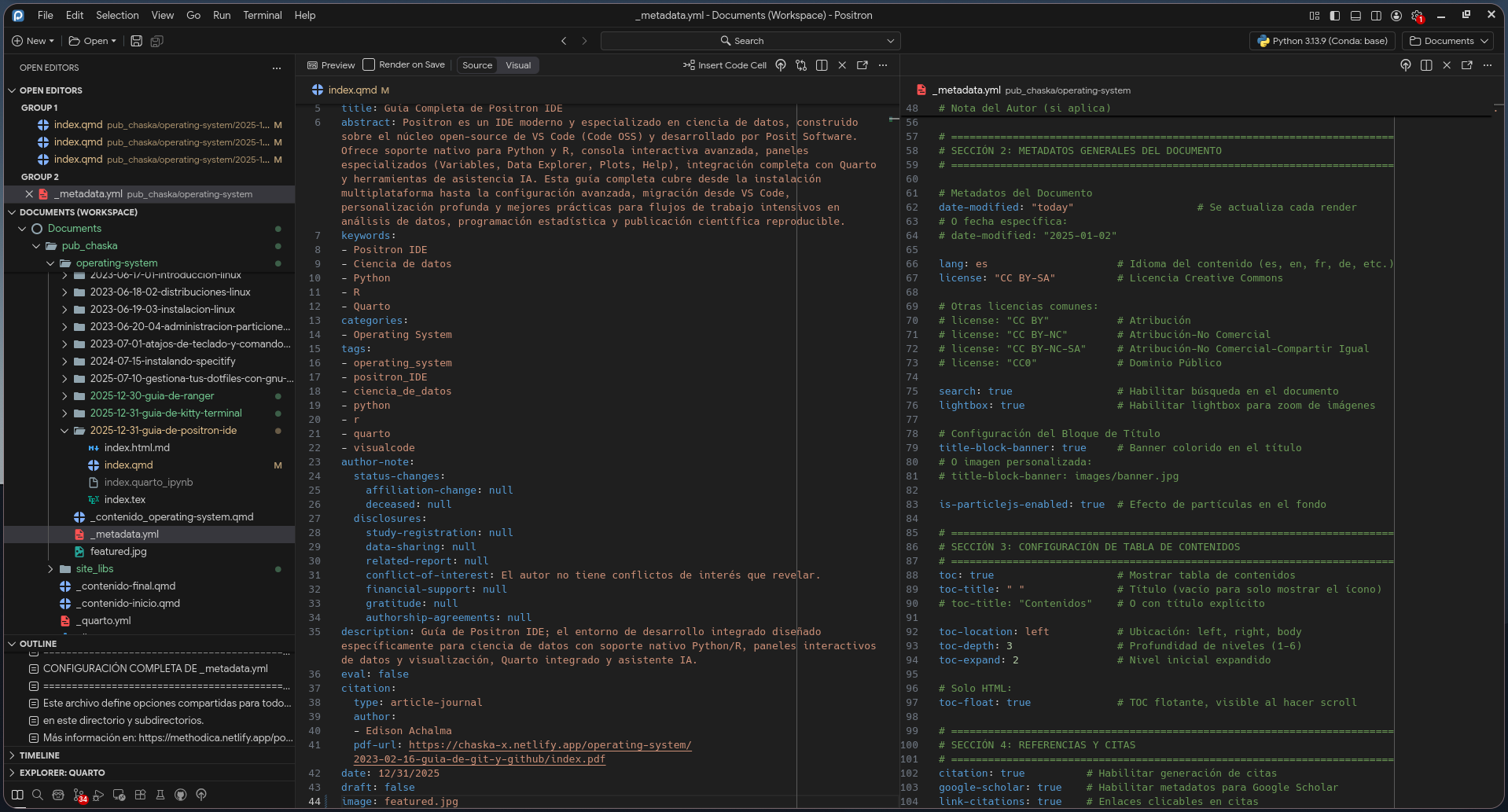
title: “Guía Completa de Positron” subtitle: “Instalación, Configuración y Personalización” author: “Edison Achalma — UNSCH, Ayacucho” fecha: “Junio 2026” version-positron: “2026.06.0”
1 Guía Completa de Positron: Instalación, Configuración y Personalización
Guía de referencia personal para arrancar con Positron desde cero en Linux (Kubuntu / Arch), dejarlo configurado a mi gusto y tener mi
settings.jsonfinal listo para copiar y pegar. Basada en la documentación oficial de Posit (positron.posit.co) — versión Positron 2026.06.0.
1.1 Índice
- ¿Qué es Positron?
- Requisitos previos
- Instalación en Linux
- Primer arranque y comando en terminal
- Actualizaciones
- Tour de la interfaz
- Atajos de teclado esenciales
- Extensiones: Open VSX y P3M
- Dónde vive la configuración
- Personalización visual (temas, iconos, fuentes)
- Personalización del layout
- Configuración del editor
- Configuración de Git
- Posit Assistant (IA integrada)
- Atajos personalizados (keybindings.json)
- Solución de problemas comunes
- Mi configuración final (
settings.json)
1.2 1. ¿Qué es Positron?
Positron es un IDE moderno y extensible para ciencia de datos, construido sobre Code OSS (el núcleo open-source de VS Code) y desarrollado por Posit Software, PBC (antes RStudio). A diferencia de VS Code, trae soporte nativo para Python y R, sin depender de extensiones externas frágiles.
Características principales:
- Basado en Code OSS → hereda toda la infraestructura de VS Code (paleta de comandos, atajos, configuración por
settings.json, extensiones). - Soporte nativo de Python y R, con consola interactiva (kernel Ark, IPython/IRKernel).
- Variables Pane: inspección en vivo de variables del entorno.
- Data Explorer: exploración interactiva de dataframes.
- Plots Pane: historial y exportación de gráficos.
- Help Pane: documentación contextual integrada.
- Connections Pane: gestión de conexiones a bases de datos.
- Packages Pane: gestión visual de paquetes R/Python.
- Soporte nativo de Quarto, incluyendo salida en línea (inline output) para documentos
.qmd. - Posit Assistant: asistente de IA integrado en el IDE (sucesor del antiguo “Positron Assistant”).
- Galería de extensiones servida desde P3M (Posit Public Package Manager), con el mismo catálogo que Open VSX.
- Licencia: Elastic License 2.0 (source-available, gratuito para uso individual).
1.2.1 Positron vs. VS Code vs. RStudio
| Característica | Positron | VS Code | RStudio |
|---|---|---|---|
| Base técnica | Code OSS | Propietario + Code OSS | Propietario (Posit) |
| Soporte nativo Python | Sí | No (requiere extensión) | Limitado |
| Soporte nativo R | Sí | No (requiere extensión) | Sí (muy optimizado) |
| Consola interactiva | Sí | No | Sí |
| Variables / Data Explorer / Plots | Sí | No | Sí |
| Soporte Quarto | Sí (nativo) | Sí (extensión) | Sí |
| Galería de extensiones | P3M / Open VSX | VS Marketplace | Limitada |
| Asistente IA integrado | Sí (Posit Assistant) | No (requiere Copilot) | No |
| Multilenguaje (R + Python) | Sí | Sí (muy amplio) | Limitado (foco en R) |
Cuándo usar cada uno: si tu trabajo combina R y Python (como flujos con reticulate, Quarto multi-lenguaje, etc.), Positron es la opción natural. Si tu trabajo es 100 % R y dependes de funciones muy específicas de RStudio (ciertos add-ins, Sweave, publishing tools de nicho), RStudio sigue siendo una alternativa sólida y bien mantenida.
1.3 2. Requisitos previos
Antes de instalar, conviene tener listo lo siguiente (documentación oficial: Install Positron):
- Sistema operativo: Linux (Ubuntu/Debian o RHEL-based), macOS o Windows.
- Espacio en disco: ~500 MB mínimo para el propio IDE.
- RAM: 2 GB mínimo, 4 GB recomendado.
1.3.1 Python
- Positron soporta las versiones activamente mantenidas de Python, de la 3.9 a la 3.13.
- Gestores de versiones recomendados: uv (recomendado por Posit) o pyenv.
- Positron requiere el kernel IPython (versión 6.19.1 o superior) para comunicarse con Python. Por defecto, este kernel viene integrado (bundled) con Positron para la implementación estándar de CPython.
- Si prefieres control fino sobre tu entorno, puedes desactivar el kernel integrado con
python.useBundledIpykernel: falsee instalaripykernelmanualmente víapip install ipykernel.
1.3.2 R (opcional, si lo vas a usar)
- Se requiere R 4.2 o superior. Instálalo siguiendo las instrucciones de tu sistema en cloud.r-project.org.
- Si quieres manejar múltiples versiones de R en paralelo, la herramienta rig funciona muy bien con Positron.
- Si desarrollas paquetes R, conviene tener actualizados estos paquetes (mejoran la integración con Positron):
1.4 3. Instalación en Linux
Positron se distribuye oficialmente como paquete .deb (Debian/Ubuntu, incluye Kubuntu) y .rpm (Red Hat/Fedora), para arquitecturas x64 y arm64.
1.4.1 Paso 1 — Descargar el instalador
Descarga el paquete correspondiente a tu arquitectura desde la página oficial de descargas:
👉 https://positron.posit.co/download.html
Para Kubuntu/Ubuntu (x64), el paquete tiene este formato de nombre:
Positron-2026.06.0-211-x64.debO directamente por terminal:
💡 Verifica siempre la versión más reciente en la página oficial, ya que el número de build cambia con cada release mensual.
1.4.2 Paso 2 — Instalar el paquete .deb
1.4.3 Paso 3 — Verificar la instalación
Si el comando no se reconoce, revisa la sección de solución de problemas.
1.4.4 Alternativa: Arch Linux / Archcraft
Positron no se distribuye oficialmente como paquete .rpm/.deb para Arch, pero puedes:
- Usar un paquete de la AUR (por ejemplo
positron-bin), si está disponible y confías en el mantenedor. - O extraer el
.debmanualmente con herramientas comoarytary colocar los binarios en/opt/positron, creando luego un symlink (ver sección 4).
1.4.5 Notas importantes para Linux
- El instalador
.debno se autoactualiza como en macOS/Windows: en Linux, Positron solo te notifica cuando hay una actualización disponible; debes descargar e instalar el nuevo.deb/.rpmmanualmente. - Existe un detalle conocido y ya corregido en versiones recientes: versiones antiguas del desinstalador
.debpodían eliminar por error las fuentes APT y la llave de firma de VS Code si lo tenías instalado también. Esto está solucionado desde el changelog de 2026.06.0.
1.5 4. Primer arranque y comando en terminal
1.5.1 Abrir Positron
En Linux, el paquete .deb/.rpm coloca el binario directamente en el PATH del sistema durante la instalación, así que normalmente no necesitas configurar nada adicional para usar el comando positron desde la terminal (a diferencia de macOS, donde hay que ejecutar “Install ‘positron’ command in PATH” desde la paleta de comandos).
Si por alguna razón el comando no está disponible (instalación manual, symlink roto, etc.), créalo tú mismo:
1.5.2 Importar configuración desde VS Code
Si vienes de VS Code, en el primer arranque Positron puede ofrecerte importar tu configuración existente:
- Acepta el prompt de importación al iniciar por primera vez.
- Revisa los settings importados (algunos no aplican porque Positron tiene su propia gestión de Python/R nativa).
- Guarda los cambios.
También puedes hacerlo manualmente en cualquier momento:
Paleta de Comandos (Ctrl+Shift+P) → Preferences: Import Settings...⚠️ Importante: extensiones como
ms-python.pythonoREditorSupport.rno deben usarse en Positron — ya tiene soporte nativo equivalente e incompatibilidades conocidas con ambas (ver sección 8).
1.6 5. Actualizaciones
Comportamiento oficial de actualización por plataforma:
- macOS y la instalación de usuario en Windows: si hay una actualización, Positron la descarga e instala automáticamente en segundo plano.
- Windows (instalación de sistema): descarga la actualización y te avisa con un ícono en la esquina inferior izquierda.
- Linux: Positron muestra una notificación cuando hay una actualización disponible, pero la instalación del nuevo paquete
.deb/.rpmla haces tú manualmente.
1.6.1 Desactivar la verificación automática de actualizaciones
1.6.2 Canal de daily builds (opcional, para probar features nuevas)
Si quieres recibir compilaciones diarias en lugar de la release mensual estable:
Los daily builds solo pasan pruebas automatizadas (no el QA completo), y se retienen 60 días. Las releases mensuales nunca se eliminan. No se recomienda para un entorno de trabajo principal si priorizas estabilidad.
1.7 6. Tour de la interfaz
1.7.1 Layout general (heredado de Code OSS)
┌───────────────────────────────────────────────────────┐
│ Title Bar / Command Center                            │
├──────────────┬──────────────────────────────────────--┤
│              │                                         │
│ Activity Bar │             Editor Area                 │
│ (Explorer,   │                                         │
│  Git, Run,   │                                         │
│  Extensions) ├──────────────────────────────────────--┤
│              │       Console  /  Terminal              │
├──────────────┴──────────────────────────────────────--┤
│ Status Bar                                              │
└───────────────────────────────────────────────────────┘
A la derecha (o izquierda, según configures workbench.sideBar.location) se ubica la barra lateral secundaria, donde viven los paneles exclusivos de Positron.
1.7.2 Paneles exclusivos de Positron
| Panel | Función |
|---|---|
| Console | Shell interactiva para Python (IPython/Ark) o R (IRKernel). Reemplaza al terminal para ejecución de código, con autocompletado e integración directa con Variables/Plots. |
| Variables Pane | Lista todas las variables del entorno activo: nombre, tipo, valor/tamaño, dimensiones (en dataframes). Doble clic en un dataframe lo abre en el Data Explorer. |
| Data Explorer | Visualización interactiva de dataframes: filtrado, ordenamiento, búsqueda, estadísticas por columna, exportación a CSV/Excel. |
| Plots Pane | Historial de gráficos generados, con zoom, pan y exportación a PNG/SVG/PDF. |
| Help Pane | Documentación contextual de funciones, paquetes y argumentos, con búsqueda integrada. |
| Connections Pane | Gestión de conexiones a bases de datos. |
| Packages Pane | Vista de paquetes R/Python instalados, adjuntos y desactualizados, con instalación/actualización integrada. |
1.7.3 Console vs. Terminal — la distinción clave
| Terminal | Console | |
|---|---|---|
| Qué es | Shell del sistema (zsh, bash, fish…) | Intérprete interactivo (IPython / IRKernel) |
| Para qué sirve | Comandos del sistema, instalación de paquetes, git por CLI | Ejecutar código Python/R, inspeccionar variables, generar plots |
| Se integra con | Nada en particular | Variables Pane, Plots Pane, Data Explorer |
1.8 7. Atajos de teclado esenciales
Positron hereda todos los atajos de VS Code y añade un conjunto propio para flujos de ciencia de datos.
1.8.1 Atajos específicos de Positron (los más importantes)
| Atajo (Linux) | Acción |
|---|---|
Ctrl+Enter |
Ejecutar la línea/selección actual en la Console (si no hay selección, ejecuta la sentencia actual) |
Ctrl+Alt+Home |
Ejecutar desde el inicio del documento hasta la línea actual |
Ctrl+Alt+End |
Ejecutar desde la línea actual hasta el final del documento |
Ctrl+Shift+0 |
Reiniciar el intérprete activo en la Console |
Ctrl+Shift+S |
Ejecutar el archivo completo en la Console (equivalente a source() en R o %run en Python) |
F1 |
Mostrar ayuda contextual del símbolo bajo el cursor |
Ctrl+K, F |
Enfocar la Console |
Ctrl+K, V |
Enfocar el panel de Variables |
Ctrl+L |
Limpiar la Console |
📝 Nota: los atajos exactos pueden variar ligeramente según el teclado/distro. Si uno no coincide, ábrelo desde la Paleta de Comandos (
Ctrl+Shift+P→ Preferences: Open Keyboard Shortcuts) y búscalo por nombre de comando.
1.8.2 Atajos generales heredados de VS Code
Navegación y vistas:
| Atajo | Acción |
|---|---|
Ctrl+P |
Quick Open (buscar archivo por nombre) |
Ctrl+Shift+P |
Paleta de comandos |
Ctrl+, |
Abrir Settings |
Ctrl+B |
Mostrar/ocultar barra lateral |
Ctrl+J |
Mostrar/ocultar panel inferior |
Ctrl+Shift+E |
Explorer |
Ctrl+Shift+G |
Source Control (Git) |
Ctrl+Shift+X |
Extensions |
Edición:
| Atajo | Acción |
|---|---|
Ctrl+Space |
Disparar sugerencias de autocompletado |
Alt+↑ / ↓ |
Mover línea arriba/abajo |
Shift+Alt+↑ / ↓ |
Duplicar línea arriba/abajo |
Ctrl+/ |
Comentar/descomentar línea |
Ctrl+D |
Seleccionar siguiente ocurrencia (multi-cursor) |
Ctrl+Shift+L |
Seleccionar todas las ocurrencias |
Alt+Click |
Añadir cursor manual |
Navegación de código:
| Atajo | Acción |
|---|---|
Ctrl+G |
Ir a línea |
F12 |
Ir a definición |
Shift+F12 |
Mostrar referencias |
Ctrl+Shift+O |
Ir a símbolo en el archivo |
1.8.3 Crear tus propios atajos
Paleta de Comandos → Preferences: Open Keyboard Shortcuts (JSON)Esto abre tu keybindings.json personal — ver ejemplos en la sección 15.
1.9 8. Extensiones: Open VSX y P3M
1.9.1 Por qué Positron no usa el VS Code Marketplace
Por motivos de licencia (Microsoft no permite el acceso a su Marketplace fuera de builds oficiales de VS Code), Positron obtiene extensiones de un catálogo alterno.
- Por defecto, Positron navega e instala extensiones desde Posit Public Package Manager (P3M), infraestructura propia de Posit pensada para distribución confiable.
- El catálogo servido por P3M es el mismo conjunto de extensiones disponible en Open VSX, el proyecto open-source de Eclipse que actúa como alternativa neutral al Marketplace de Microsoft.
- Si prefieres consultar Open VSX directamente en vez de P3M, puedes cambiarlo con:
Open VSX incluye la mayoría de extensiones populares de VS Code, pero no todas: algunos autores no publican ahí o no mantienen esa versión actualizada.
1.9.2 Extensiones incluidas por defecto
Built-in (núcleo, no editables): manejan funcionalidad esencial como los backends de R y Python. Se actualizan junto con Positron. Para verlas: busca @builtin en la pestaña de Extensions.
Bootstrapped (preinstaladas automáticamente, pero desinstalables):
| Extensión | Función |
|---|---|
charliermarsh.ruff |
Linter y formateador de Python (escrito en Rust, muy rápido) |
meta.pyrefly |
Language server de Python: tipado, autocompletado, diagnósticos |
posit.shiny |
Soporte para apps Shiny (Python y R) |
posit.publisher |
Publicación a Posit Connect / Posit Connect Cloud |
quarto.quarto |
Soporte completo de Quarto (autocompletado YAML, render, preview) |
posit.air-vscode |
Soporte de R: formateo, sintaxis, debugging |
Si no usas alguna (por ejemplo, R), puedes desactivarla sin desinstalarla:
1.9.3 Extensiones NO compatibles — evitar instalarlas
| Extensión | Por qué evitarla |
|---|---|
REditorSupport.r |
Conflicta directamente con posit.air-vscode, que ya cubre lo mismo de forma nativa |
ms-python.python |
Positron incluye un fork propio adaptado, con soporte nativo de consola y ayuda |
GitHub.copilot |
No funciona por restricciones de licencia de Microsoft fuera de VS Code oficial — usa Posit Assistant en su lugar |
Si usas R y tienes lógica en tu .Rprofile pensada para el terminal de la extensión R de VS Code, debes excluirla explícitamente en Positron:
1.9.4 Confianza y seguridad de extensiones
Antes de instalar una extensión de terceros, Posit recomienda verificar:
- Verified Publisher: insignia que confirma que el autor controla ese namespace en Open VSX.
- Descargas totales: indicador de adopción.
- Repositorio: revisa el código fuente si es open source.
- Calificaciones y fecha de la última publicación (¿se mantiene activa?).
Positron te pedirá confirmar tu confianza la primera vez que instales una extensión de un namespace nuevo.
1.9.5 Extensiones recomendadas para instalar manualmente
| Categoría | Extensión |
|---|---|
| Tema | Material Icon Theme, One Dark Pro, GitHub Theme |
| Formateo | Prettier (esbenp.prettier-vscode) |
| LaTeX | LaTeX Workshop (James-Yu.latex-workshop) |
| Markdown | Markdown All in One |
| Productividad | GitLens, Better Comments, Code Spell Checker (español) |
1.9.6 Instalación manual (offline / .vsix)
Paleta de Comandos → Extensions: Install from VSIX...1.10 9. Dónde vive la configuración
1.10.1 Ubicación del archivo settings.json
Linux:   ~/.config/Positron/User/settings.json
macOS:   ~/Library/Application Support/Positron/User/settings.json
Windows: %APPDATA%\Positron\User\settings.json
1.10.2 Cómo abrirlo
Vía interfaz gráfica (recomendado para explorar opciones):
File → Preferences → Settings (o Ctrl+,)Directamente como JSON (recomendado para copiar/pegar configuraciones):
Paleta de Comandos → Preferences: Open User Settings (JSON)1.10.3 Settings por workspace (proyecto específico)
Si quieres una configuración distinta solo para un proyecto puntual (por ejemplo, un repo Quarto que usa reglas de formato diferentes), crea:
.vscode/settings.jsondentro de la carpeta del proyecto. Estos valores tienen prioridad sobre tu configuración de usuario global, solo dentro de ese workspace.
1.11 10. Personalización visual (temas, iconos, fuentes)
1.11.1 Tema de color
Paleta de Comandos → Preferences: Color Theme (Ctrl+K Ctrl+T)Temas incluidos por defecto: Default Positron Dark, Default Positron Light, y las variantes heredadas de Code OSS (Dark+, Light+). Para más opciones, instala temas desde la pestaña de Extensions (ej. One Dark Pro, Dracula, Nord, Gruvbox).
1.11.2 Tema de iconos de archivos
Paleta de Comandos → Preferences: File Icon Theme1.11.3 Personalizar colores específicos
1.11.4 Tipografía
Fuentes recomendadas con ligaduras (combinan símbolos como != o => en un solo glifo):
- JetBrains Mono
- Fira Code
- Cascadia Code
- Hack Nerd Font (recomendada para terminal, incluye íconos)
1.12 11. Personalización del layout
1.12.1 Posición de la barra de actividad (íconos de Explorer, Git, etc.)
1.12.2 Posición de la barra lateral principal
1.12.3 Pestañas de editor
1.12.5 Modo Zen (máxima concentración, sin distracciones)
Paleta de Comandos → View: Toggle Zen Mode (Ctrl+K Z)1.13 12. Configuración del editor
1.13.1 Lo esencial
{
  "editor.fontSize": 13,
  "editor.fontFamily": "'JetBrains Mono', monospace",
  "editor.lineNumbers": "on", // "on" | "off" | "relative" | "interval"
  "editor.rulers": [80, 160], // guías verticales de columna
  "editor.wordWrap": "off", // "off" | "on" | "wordWrapColumn" | "bounded"
  "editor.tabSize": 4,
  "editor.formatOnSave": true,
  "editor.formatOnPaste": true
}
1.13.2 Configuración por lenguaje (muy útil si trabajas Python + Quarto + LaTeX + R)
{
  "[python]": {
    "editor.defaultFormatter": "charliermarsh.ruff"
  },
  "[quarto]": {
    "editor.defaultFormatter": "quarto.quarto"
  },
  "[markdown]": {
    "editor.defaultFormatter": "esbenp.prettier-vscode",
    "editor.formatOnSave": true
  },
  "[latex]": {
    "editor.defaultFormatter": "James-Yu.latex-workshop"
  },
  "[r]": {
    "editor.defaultFormatter": "Posit.air-vscode",
    "editor.formatOnSave": true
  }
}
1.13.3 Python: intérprete y kernel
1.13.4 R: formateo con Air
El formateador
Posit.air-vscodetambién admite un archivoair.tomlen la raíz de un proyecto R, con opciones comoline-width,indent-widtheindent-style. Más en: https://posit-dev.github.io/air/configuration.html
1.13.5 Quarto
Renderizar un documento:
Paleta de Comandos → Quarto: Render Document (o Ctrl+Shift+K)1.13.6 Terminal integrada
1.14 13. Configuración de Git
1.14.1 Configuración inicial de Git (una sola vez, fuera de Positron)
1.14.2 Settings recomendados de Git en Positron
1.14.3 Panel de Source Control
Ctrl+Shift+GDesde ahí puedes: ver cambios, hacer stage/unstage, escribir el mensaje de commit, hacer push/pull, crear ramas y ver el historial — todo sin salir del editor.
1.15 14. Posit Assistant (IA integrada)
⚠️ Cambio importante de nomenclatura (versión 2026.06.0): el antiguo Positron Assistant fue renombrado a Posit Assistant. El setting positron.assistant.enable quedó deprecado en favor de assistant.enabled. El antiguo seguirá funcionando un tiempo por compatibilidad, pero conviene migrar ya.
1.15.1 Activarlo
1.15.2 Usarlo
Paleta de Comandos → Positron: Open AssistantFunciones principales: generar código, explicar código existente, refactorizar, documentar y ayudar a depurar — con acceso directo a tu sesión activa de R o Python.
1.15.3 Databot
Asistente especializado en análisis de datos conversacional, también accesible desde la paleta de comandos:
Paleta de Comandos → Positron: Open DatabotEjemplos de instrucciones útiles: “crea un gráfico de dispersión de x vs y”, “agrupa por categoría y calcula la media”, “filtra datos donde columna > 100”.
1.16 15. Atajos personalizados (keybindings.json)
Como Positron está construido sobre VS Code, puedes definir atajos propios para cualquier comando, incluidos los específicos de Positron (workbench.action.executeCode.console, etc.).
Paleta de Comandos → Preferences: Open Keyboard Shortcuts (JSON)1.16.1 Ejemplo: abrir el Data Explorer con F2 desde el panel de Variables
1.16.2 Ejemplo: generar un reprex en R desde tu selección
⚠️ El terminal integrado puede interceptar algunos atajos antes de que lleguen a Positron. Si un atajo no responde dentro del terminal, agrégalo a
terminal.integrated.commandsToSkipShell:
1.17 16. Solución de problemas comunes
1.17.1 El intérprete de Python no se detecta
Paleta de Comandos → Python: Select InterpreterO fíjalo manualmente:
1.17.2 R no funciona
1.17.3 La Console no inicia
Ctrl+Shift+0 # reiniciar el intérprete1.17.4 Las extensiones esperadas no aparecen
Recuerda: Positron usa P3M/Open VSX, no el VS Code Marketplace. Si una extensión no está disponible ahí, instálala manualmente desde un archivo .vsix (ver sección 8).
1.17.5 La terminal no hereda el PATH correctamente
Y añade la ruta necesaria directamente en tu shell config (~/.zshrc):
1.17.6 Los plots no aparecen (Python)
1.17.7 Quarto no renderiza
Paleta de Comandos → Quarto: extensión → Reload1.17.8 Los settings no se guardan
Verifica la ruta y permisos del archivo:
1.17.9 Rendimiento lento
Y revisa si tienes extensiones innecesarias activas que puedas desactivar desde la pestaña de Extensions.
1.18 17. Mi configuración final (settings.json)
Configuración lista para copiar y pegar completa en:
~/.config/Positron/User/settings.jsonEstá organizada por bloques temáticos, comentada en español, y usa nombres de settings actualizados a la versión 2026.06.0 (por ejemplo: assistant.enabled en vez del deprecado positron.assistant.enable; packages.enabled en vez del deprecado positron.packages.enable).
⚠️ Antes de pegar: revisa especialmente la sección 1 (rutas de Python/Anaconda) y ajusta
tu-usuarioa tu ruta real. El resto puedes dejarlo tal cual y refinar sobre la marcha.
// ════════════════════════════════════════════════════════════════════════
// CONFIGURACIÓN DE POSITRON — Edison Achalma (UNSCH, Ayacucho)
// Positron 2026.06.0 · Python (Anaconda) + Quarto + LaTeX + R + zsh + Linux
// ════════════════════════════════════════════════════════════════════════
{
  // ──────────────────────────────────────────────────────────────────────
  // 1. PYTHON (ANACONDA / CONDA)
  // ──────────────────────────────────────────────────────────────────────
  "python.defaultInterpreterPath": "/home/tu-usuario/anaconda3/bin/python",
  "python.condaPath": "/home/tu-usuario/anaconda3/bin/conda",
  "python.terminal.activateEnvironment": true,
  "python.terminal.activateEnvInCurrentTerminal": true,
  "python.useBundledIpykernel": true,
  "python.enableAutoReload": true,
  "interpreters.startupBehavior": "always",
  "interpreters.discoveryCache.enabled": true,

  // ──────────────────────────────────────────────────────────────────────
  // 2. PAQUETES (panel "Packages")
  // ──────────────────────────────────────────────────────────────────────
  "packages.enabled": true,
  "packages.r.installer": "auto",

  // ──────────────────────────────────────────────────────────────────────
  // 3. TERMINAL
  // ──────────────────────────────────────────────────────────────────────
  "terminal.integrated.inheritEnv": false,
  "terminal.integrated.fontSize": 12,
  "terminal.integrated.fontFamily": "'Hack Nerd Font', 'FiraCode Nerd Font', monospace",
  "terminal.integrated.copyOnSelection": true,
  "terminal.integrated.cursorBlinking": true,
  "terminal.integrated.cursorStyle": "underline",
  "terminal.integrated.defaultProfile.linux": "zsh",
  "terminal.integrated.enablePersistentSessions": false,
  "terminal.integrated.scrollback": 5000,

  // ──────────────────────────────────────────────────────────────────────
  // 4. EDITOR
  // ──────────────────────────────────────────────────────────────────────
  "editor.fontSize": 13,
  "editor.fontFamily": "'JetBrains Mono', 'Fira Code', 'Hack Nerd Font', monospace",
  "editor.fontLigatures": true,
  "editor.lineNumbers": "on",
  "editor.rulers": [80, 160],
  "editor.wordWrap": "off",
  "editor.minimap.enabled": true,
  "editor.minimap.autohide": true,
  "editor.scrollbar.vertical": "hidden",
  "editor.scrollbar.horizontal": "hidden",
  "editor.cursorBlinking": "smooth",
  "editor.cursorSmoothCaretAnimation": "on",
  "editor.cursorStyle": "line",
  "editor.formatOnSave": true,
  "editor.formatOnPaste": true,
  "editor.tabSize": 4,
  "editor.insertSpaces": true,
  "editor.detectIndentation": true,
  "editor.renderWhitespace": "selection",
  "editor.glyphMargin": false,
  "editor.bracketPairColorization.enabled": true,
  "editor.guides.bracketPairs": true,
  "editor.guides.indentation": false,
  "editor.matchBrackets": "never",
  "editor.linkedEditing": true,
  "editor.suggest.preview": true,
  "editor.inlineSuggest.enabled": true,
  "editor.inlineSuggest.syntaxHighlightingEnabled": true,
  "editor.quickSuggestions": {
    "other": true,
    "comments": false,
    "strings": false
  },

  // ──────────────────────────────────────────────────────────────────────
  // 5. WORKBENCH (apariencia general del IDE)
  // ──────────────────────────────────────────────────────────────────────
  "workbench.colorTheme": "Default Positron Dark",
  "workbench.iconTheme": "material-icon-theme",
  "workbench.activityBar.location": "bottom",
  "workbench.sideBar.location": "right",
  "workbench.statusBar.visible": false,
  "workbench.editor.showTabs": "single",
  "workbench.editor.tabSizing": "fixed",
  "workbench.editor.highlightModifiedTabs": true,
  "workbench.editor.empty.hint": "hidden",
  "window.commandCenter": true,
  "breadcrumbs.enabled": false,

  // ──────────────────────────────────────────────────────────────────────
  // 6. FILES
  // ──────────────────────────────────────────────────────────────────────
  "files.autoSave": "onFocusChange",
  "files.associations": {
    "renv.lock": "json",
    "*.qmd": "quarto",
    "*.Rmd": "rmarkdown",
    "*.csv": "csv"
  },
  "files.exclude": {
    "**/_site": true,
    "**/.quarto": true,
    "**/__pycache__": true,
    "**/.ipynb_checkpoints": true
  },

  // ──────────────────────────────────────────────────────────────────────
  // 7. GIT
  // ──────────────────────────────────────────────────────────────────────
  "git.enableSmartCommit": true,
  "git.autofetch": true,
  "git.confirmSync": false,
  "git.openRepositoryInParentFolders": "always",
  "git.defaultBranchName": "main",
  "git.branchProtection": ["main"],
  "git.pullTags": true,
  "git.requireGitUserConfig": true,
  "git.useForcePushWithLease": true,
  "git.useForcePushIfIncludes": true,

  // ──────────────────────────────────────────────────────────────────────
  // 8. CONFIGURACIÓN POR LENGUAJE
  // ──────────────────────────────────────────────────────────────────────
  "[python]": {
    "editor.defaultFormatter": "charliermarsh.ruff"
  },
  "[quarto]": {
    "editor.defaultFormatter": "quarto.quarto"
  },
  "[markdown]": {
    "editor.defaultFormatter": "esbenp.prettier-vscode",
    "editor.formatOnSave": true
  },
  "[yaml]": {
    "editor.defaultFormatter": "quarto.quarto"
  },
  "[latex]": {
    "editor.defaultFormatter": "James-Yu.latex-workshop"
  },
  "[r]": {
    "editor.defaultFormatter": "Posit.air-vscode",
    "editor.formatOnSave": true
  },
  "[jsonc]": {
    "editor.defaultFormatter": "vscode.json-language-features"
  },

  // ──────────────────────────────────────────────────────────────────────
  // 9. NOTEBOOKS (Jupyter / .ipynb)
  // ──────────────────────────────────────────────────────────────────────
  "notebook.output.wordWrap": true,
  "jupyter.interactiveWindow.textEditor.executeSelection": true,

  // ──────────────────────────────────────────────────────────────────────
  // 10. QUARTO
  // ──────────────────────────────────────────────────────────────────────
  "quarto.visualEditor.spellingDictionary": "es_ES",
  "yaml.schemas": {
    "https://quarto.org/schemas/quarto.yaml": "*.qmd"
  },

  // ──────────────────────────────────────────────────────────────────────
  // 11. POSIT ASSISTANT (antes "Positron Assistant")
  // ──────────────────────────────────────────────────────────────────────
  "assistant.enabled": true,
  "positron.assistant.alwaysEnableApplyInEditorAction": true,
  "positron.assistant.showTokenUsage.enable": true,

  // ──────────────────────────────────────────────────────────────────────
  // 12. MATERIAL ICON THEME
  // ──────────────────────────────────────────────────────────────────────
  "material-icon-theme.files.color": "#42a5f5",
  "material-icon-theme.folders.color": "#ef5350",
  "material-icon-theme.folders.theme": "specific",
  "material-icon-theme.opacity": 1,
  "material-icon-theme.saturation": 1,

  // ──────────────────────────────────────────────────────────────────────
  // 13. PRETTIER
  // ──────────────────────────────────────────────────────────────────────
  "prettier.printWidth": 80,
  "prettier.proseWrap": "preserve",
  "prettier.requirePragma": false,
  "prettier.requireConfig": false,

  // ──────────────────────────────────────────────────────────────────────
  // 14. LATEX WORKSHOP
  // ──────────────────────────────────────────────────────────────────────
  "latex-workshop.formatting.latex": "latexindent",
  "latex-workshop.latex.option.maxPrintLine.enabled": false,

  // ──────────────────────────────────────────────────────────────────────
  // 15. ACTUALIZACIONES
  // ──────────────────────────────────────────────────────────────────────
  "update.mode": "default"
}
1.19 Referencias
- Instalación: https://positron.posit.co/install.html
- Descargas y notas de versión: https://positron.posit.co/download.html
- Extensiones: https://positron.posit.co/extensions.html
- Atajos de teclado: https://positron.posit.co/keyboard-shortcuts.html
- Lanzar desde terminal: https://positron.posit.co/add-to-path.html
- Actualizaciones: https://positron.posit.co/updating.html
- Repositorio oficial: https://github.com/posit-dev/positron
2 Publicaciones Similares
Si te interesó este artículo, te recomendamos que explores otros blogs y recursos relacionados que pueden ampliar tus conocimientos. Aquí te dejo algunas sugerencias:
- Comandos De Informacion Windows
- Adb
- Limpieza Y Optimizacion De Pc
- Scrcpy
- Gestionar Versiones De Jdk En Kubuntu
- Instalar Tor Browser
- Crear Enlaces Duros O Hard Link En Linux
- Comandos Vim
- Guia De Git Y Github
- 00 Primeros Pasos En Linux
- 01 Introduccion Linux
- 02 Distribuciones Linux
- 03 Instalacion Linux
- 04 Administracion Particiones Volumenes
- Atajos De Teclado Y Comandos Para Usar Vim
- Instalando Specitify
- Gestiona Tus Dotfiles Con Gnu Stow
- Guia De Ranger
- Guia De Kitty Terminal
- Guia De Positron Ide
- Guia De Rsync
Esperamos que encuentres estas publicaciones igualmente interesantes y útiles. ¡Disfruta de la lectura!